Για να είναι εφικτή η σύνδεση στο Mozilla Thunderbird πρέπει αρχικά να δημιουργηθούν οι επαγγελματικοί λογαριασμοί email μέσω του cPanel.
- Εγκατάσταση του email client Mozilla Thunderbird και άνοιγμα
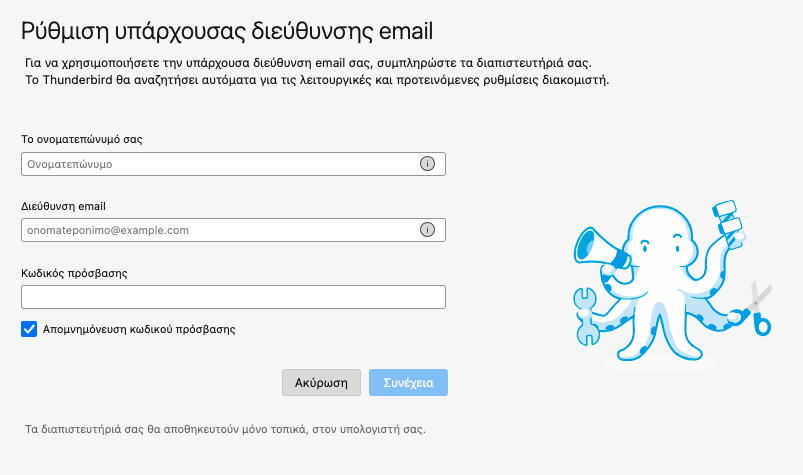
- Για τον πρώτο λογαριασμό που θα προστεθεί, θα εμφανιστεί απευθείας η φόρμα σύνδεσης email λογαριασμού
Για κάθε επιπλέον λογαριασμό, πατάμε πάνω δεξιά στο μενού, επιλέγουμε "New Account" και έπειτα "Email"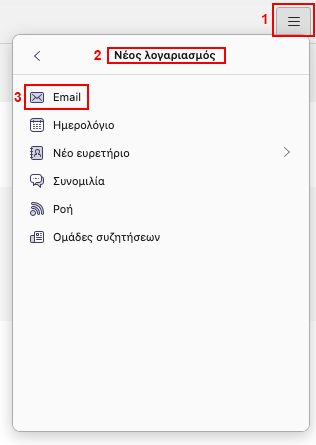
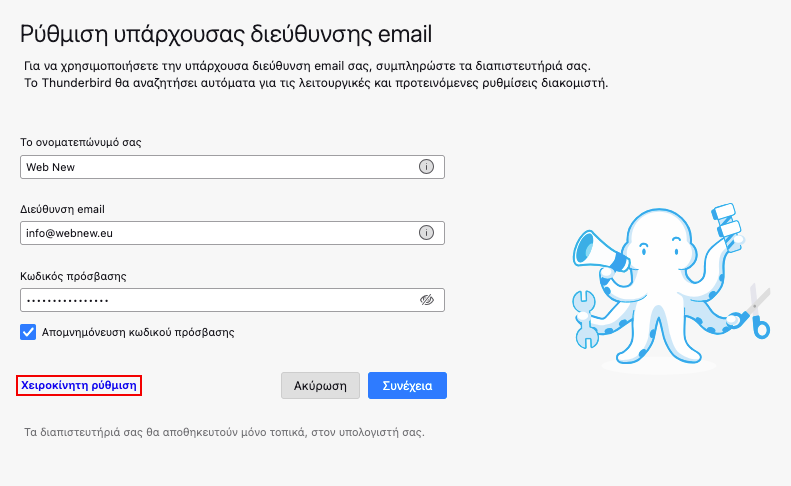
- Στο νέο παράθυρο, συμπληρώνουμε το ονοματεπώνυμο που επιθυμούμε να φαίνεται σαν αποστολέας, την πλήρη διεύθυνση email (πχ. info@webnew.eu), τον κωδικό πρόσβασης του λογαριασμού και τέλος πατάμε "Χειροκίνητη ρύθμιση"
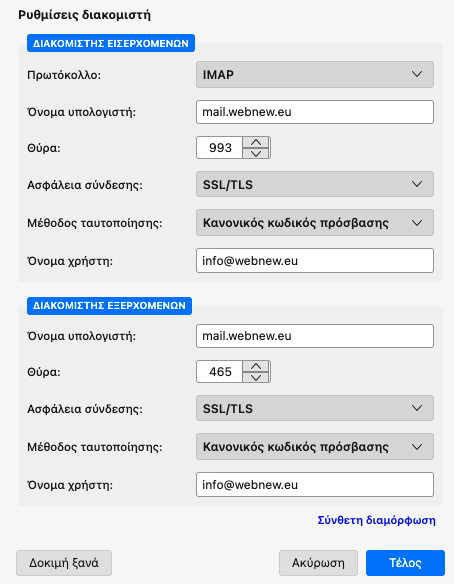
- Στις ρυθμίσεις διακομιστή θα συμπληρώσετε τα παρακάτω:
Διακομιστής εισερχόμενων
- Πρωτόκολλο: IMAP / POP3
- Όνομα υπολογιστή: mail.DOMAIN.TLD (πχ. mail.webnew.eu)
- Θύρα: 993 (IMAP) / 995 (POP3)
- Ασφάλεια σύνδεσης: SSL/TLS
- Μέθοδος ταυτοποίησης: Κανονικός κωδικός πρόσβασης
- Όνομα χρήστη: Η πλήρης διεύθυνση του email (πχ. info@webnew.eu)
Διακομιστής εξερχόμενων- Όνομα υπολογιστή: mail.DOMAIN.TLD (πχ. mail.webnew.eu)
- Θύρα: 465
- Ασφάλεια σύνδεσης: SSL/TLS
- Μέθοδος ταυτοποίησης: Κανονικός κωδικός πρόσβασης
- Όνομα χρήστη: Η πλήρης διεύθυνση του email (πχ. info@webnew.eu)
- Πατάμε το κουμπί "Δοκιμή ξανά" και μετά "Τέλος"