


Η μεταφορά ενός WordPress site σε έναν νέο πάροχο web hosting μπορεί να ακούγεται σαν μια δύσκολη και πολύπλοκη διαδικασία. Ωστόσο, υπάρχει πληθώρα εργαλείων και plugins όπου καθιστούν τη μεταφορά απλή και προσβάσιμη ακόμα και για αρχάριους. Στον παρακάτω οδηγό, αναλύουμε βήμα προς βήμα πώς μπορείς να μεταφέρεις το WordPress site σου χρησιμοποιώντας το Duplicator plugin, εξασφαλίζοντας μια ομαλή μετάβαση στη νέα σου web hosting συνδρομή.
Τι είναι το Duplicator Plugin;
Το Duplicator είναι ένα δημοφιλές πρόσθετο του WordPress, με περισσότερες από 1 εκατομμύριο ενεργές εγκαταστάσεις, που επιτρέπει τη δημιουργία αντιγράφων ασφαλείας (backups) και τη μεταφορά (migration) ολόκληρων ιστοσελίδων WordPress.
-
Εγκατάσταση και ενεργοποίηση του Duplicator plugin στο υπάρχον website
- Συνδεθείτε στο διαχειριστικό περιβάλλον του WordPress (WordPress Dashboard) του υπάρχοντος website σας.
- Πλοηγηθείτε στο μενού αριστερά και επιλέξτε "Πρόσθετα" (Plugins) > "Προσθήκη Νέου" (Add New).
- Στο πεδίο αναζήτησης, πληκτρολογήστε "Duplicator".
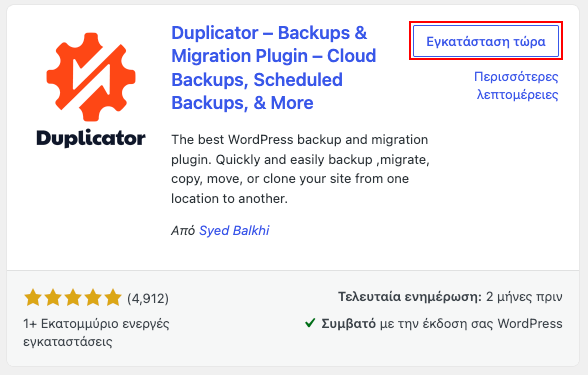
- Βρείτε το plugin "Duplicator - WordPress Migration Plugin" και πατήστε "Εγκατάσταση Τώρα" (Install Now).
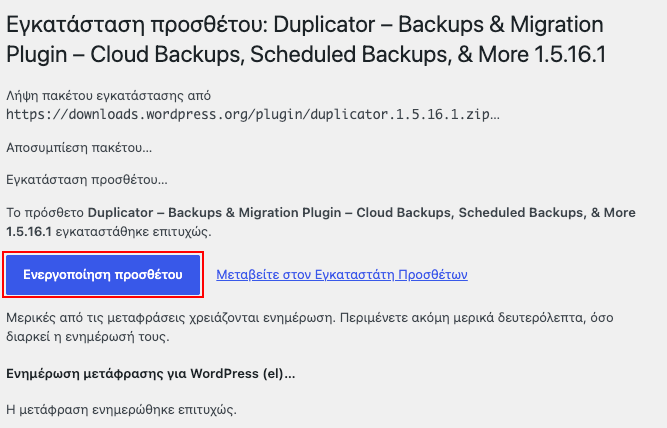
- Μόλις ολοκληρωθεί η εγκατάσταση, πατήστε "Ενεργοποίηση Προσθέτου" (Activate).
-
Δημιουργία πακέτου backup με το Duplicator
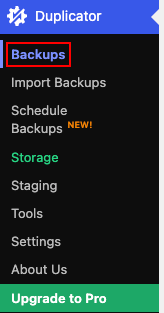
- Στο αριστερό μενού του WordPress Dashboard, κάντε κλικ στο "Duplicator" > "Backups".
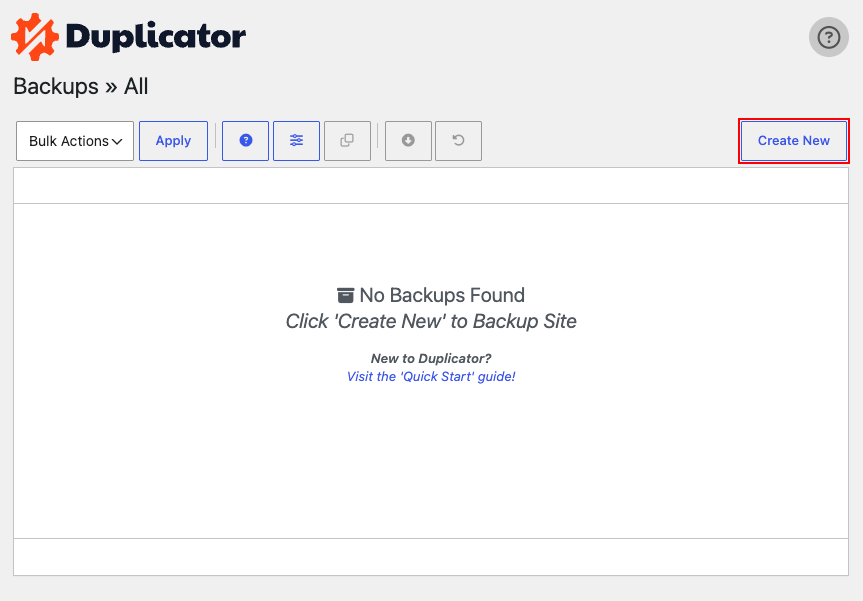
- Πατήστε το κουμπί "Create New".
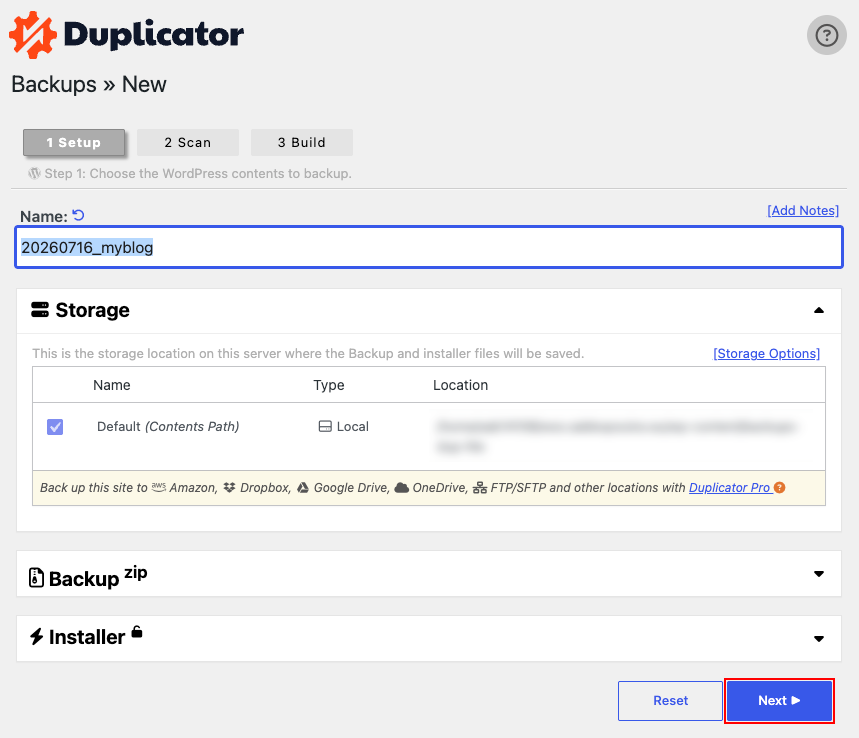
- Στην επόμενη οθόνη, μπορείτε να δώσετε ένα όνομα στο πακέτο σας (προαιρετικό) και να ελέγξετε τις ρυθμίσεις. Στις περισσότερες περιπτώσεις, οι προεπιλεγμένες ρυθμίσεις είναι επαρκείς. Πατήστε "Next".
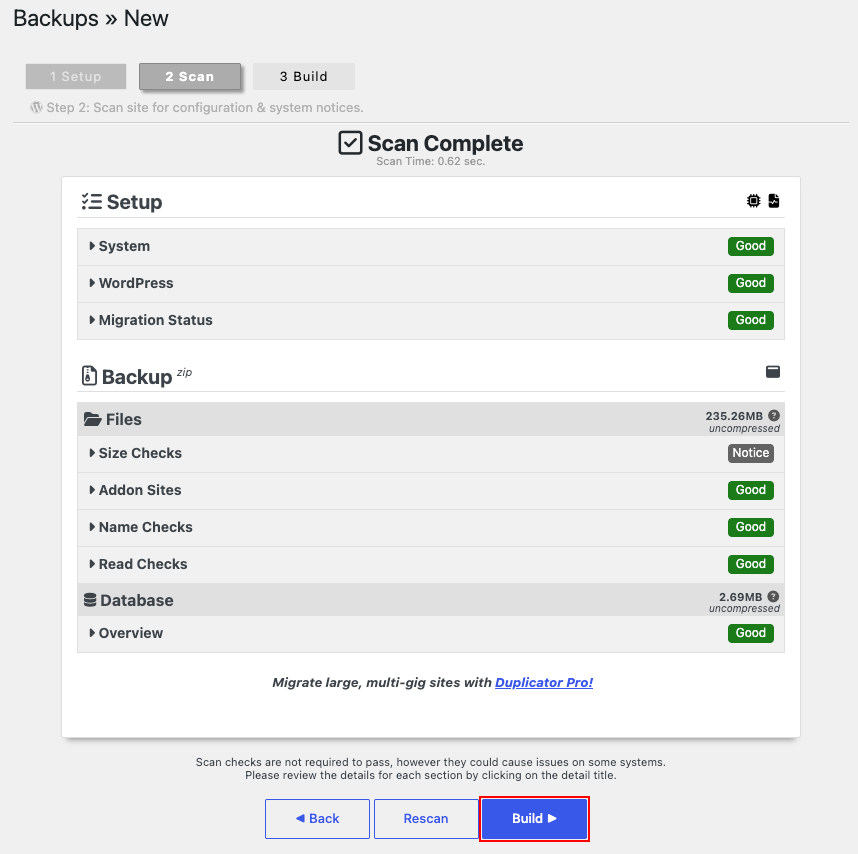
- Το Duplicator θα σαρώσει το website σας για να διασφαλίσει ότι λειτουργούν ομαλά. Βεβαιωθείτε ότι δεν υπάρχουν προβλήματα. Εάν όλα είναι "Good", πατήστε "Build" (Δημιουργία).
- Μόλις ολοκληρωθεί, θα δείτε την οθόνη "Backup Build Completed". Πατήστε "Download Both Files" (Λήψη και των Δύο Αρχείων). Θα κατεβάσετε δύο αρχεία στον υπολογιστή σας: ένα αρχείο .zip (που περιέχει τα αρχεία και τη βάση δεδομένων του website σας) και ένα αρχείο
installer.php.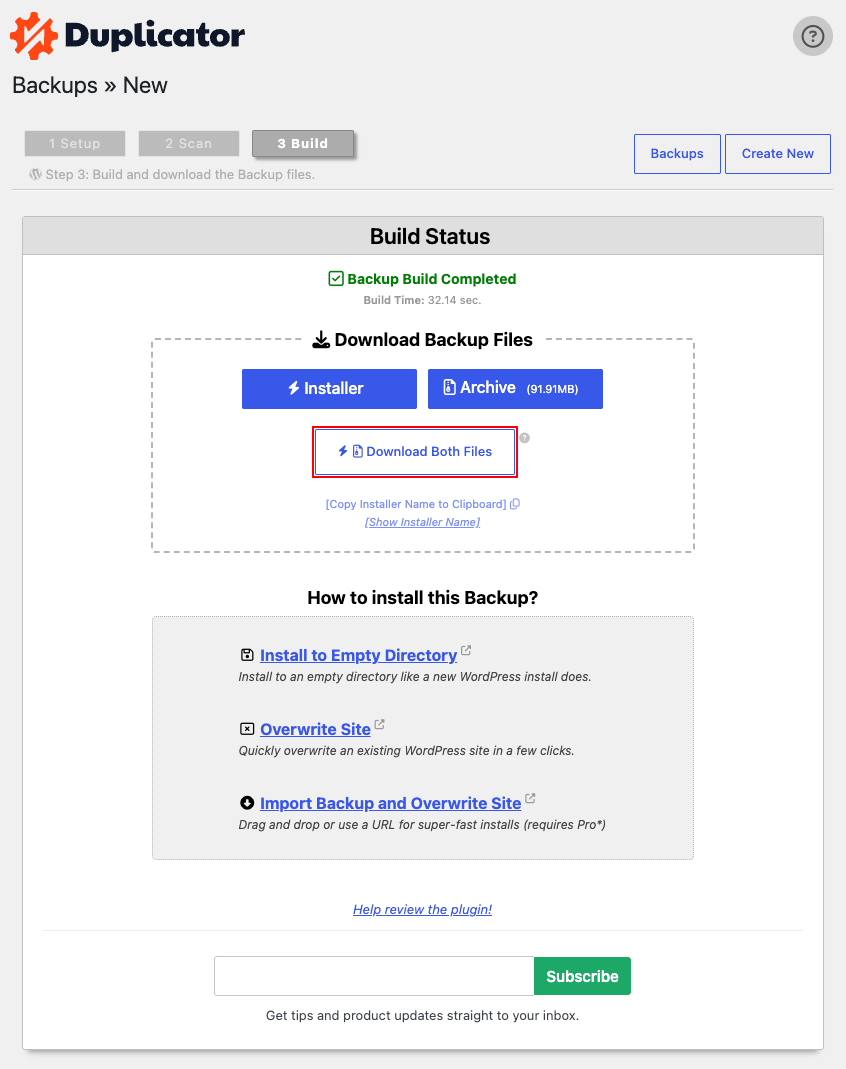
- Στο αριστερό μενού του WordPress Dashboard, κάντε κλικ στο "Duplicator" > "Backups".
-
Προετοιμασία του νέου Web Hosting
Πριν ανεβάσετε τα αρχεία του Duplicator, πρέπει να προετοιμάσετε το νέο σας περιβάλλον web hosting.
- Πρόσβαση στο cPanel: Συνδεθείτε στον πίνακα ελέγχου του νέου σας web hosting.
- Δημιουργία Βάσης Δεδομένων: Θα χρειαστεί να δημιουργήσετε μια νέα, κενή βάση δεδομένων MySQL και έναν νέο χρήστη βάσης δεδομένων με πλήρη δικαιώματα σε αυτήν τη βάση. Σημειώστε το όνομα της βάσης δεδομένων, το όνομα χρήστη και τον κωδικό πρόσβασης, καθώς θα τα χρειαστείτε αργότερα.
-
Ανέβασμα των αρχείων του Duplicator στο νέο web hosting
Τώρα πρέπει να ανεβάσετε τα δύο αρχεία που κατεβάσατε από το Duplicator στον νέο σας διακομιστή.
- Σύνδεση μέσω FTP ή File Manager: Χρησιμοποιήστε ένα πρόγραμμα FTP (όπως το FileZilla) ή τον ενσωματωμένο File Manager του cPanel για να συνδεθείτε στο νέο σας web hosting.
- Μετάβαση στον κεντρικό φάκελο: Πλοηγηθείτε στον φάκελο όπου θέλετε να εγκαταστήσετε το WordPress (συνήθως
public_htmlγια το κύριο domain ή έναν φάκελο με το όνομα του domain σας για addon domain ή subdomain). - Ανέβασμα αρχείων: Ανεβάστε τα δύο αρχεία (το .zip και το
installer.php) που δημιουργήθηκαν από το Duplicator σε αυτόν τον φάκελο.
-
Εκτέλεση του Duplicator Installer
Με τα αρχεία ανεβασμένα, είστε έτοιμοι να εκτελέσετε τη διαδικασία εγκατάστασης.
- Ανοίξτε έναν browser και στη γραμμή διευθύνσεων, πληκτρολογήστε τη διεύθυνση του domain σας ακολουθούμενη από
/installer.php. Για παράδειγμα: www.example.gr/installer.php. - Βήμα 1: Deployment. Το Duplicator θα ελέγξει το περιβάλλον του διακομιστή. Βεβαιωθείτε ότι όλα είναι "Pass". Συμφωνήστε με τους όρους και πατήστε "Next".
- Βήμα 2: Install. Εδώ θα εισάγετε τα στοιχεία της βάσης δεδομένων που δημιουργήσατε νωρίτερα. Εισάγετε το Host (συνήθως
localhost), το Database Name, τον User και το Password. Μπορείτε να κάνετε "Test Database" για να επιβεβαιώσετε τη σύνδεση. Πατήστε "Next". - Βήμα 3: Update. Το Duplicator θα εισάγει τη βάση δεδομένων και θα ενημερώσει τις ρυθμίσεις του website σας. Μπορείτε να αλλάξετε τον τίτλο του website ή τη διεύθυνση URL αν χρειάζεται (π.χ. αν αλλάξατε domain). Πατήστε "Next".
- Βήμα 4: Report. Η εγκατάσταση ολοκληρώθηκε! Θα δείτε μια σύνοψη της διαδικασίας.
- Ανοίξτε έναν browser και στη γραμμή διευθύνσεων, πληκτρολογήστε τη διεύθυνση του domain σας ακολουθούμενη από


