


Το WordPress από προεπιλογή στέλνει όλα τα emails (ενημερώσεις, παραγγελίες κλπ.) μέσω της mail() συνάρτησης της PHP. Η mail() δεν υποστηρίζει καμία μορφή αυθεντικοποίησης, γεγονός που την καθιστά ακατάλληλη για παραγωγικά περιβάλλοντα, καθώς είναι αρκετά συχνό τα μηνύματα που στέλνονται μέσω αυτής να καταλήγουν στον φάκελο SPAM του παραλήπτη ή ακόμη και να μην παραδίδονται καθόλου.
Αντιθέτως, η αποστολή μηνυμάτων μέσω SMTP (Simple Mail Transfer Protocol) , βελτιώνει την παράδοση των emails και είναι συμβατή με σύγχρονα πρωτόκολλα όπως SPF και DKIM, αυξάνοντας την αξιοπιστία και την ασφάλεια των αποστολών.
Πώς ρυθμίζω το WordPress για να στέλνει email μέσω SMTP (WP Mail SMTP plugin);
Στον παρακάτω οδηγό θα χρησιμοποιήσουμε το δημοφιλέστερο πρόσθετο για την παραπάνω λειτουργία, το
WP Mail SMTP
. Ωστόσο υπάρχουν πολλά άλλα αξιόπιστα πρόσθετα όπως το Post SMTP, το FluentSMTP και το Easy WP SMTP.
Προϋπόθεση για να μπορέσει να γίνει η συγκεκριμένη ενσωμάτωση, είναι η ύπαρξη ενός email λογαριασμού. Σε περίπτωση που δεν έχετε δημιουργήσει ακόμη, μπορείτε να ακολουθήσετε τον παρακάτω οδηγό: Πώς μπορώ να δημιουργήσω ένα νέο λογαριασμό email;
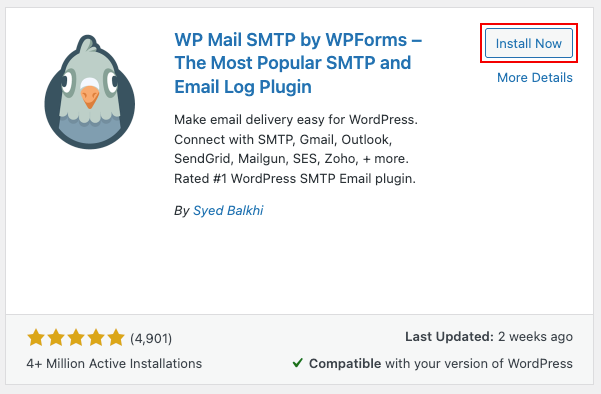
- Εγκατάσταση του plugin
WP Mail SMTP
στο WordPress, ακολουθώντας τον παρακάτω οδηγό: Πώς βρίσκω και εγκαθιστώ WordPress Plugins;
-
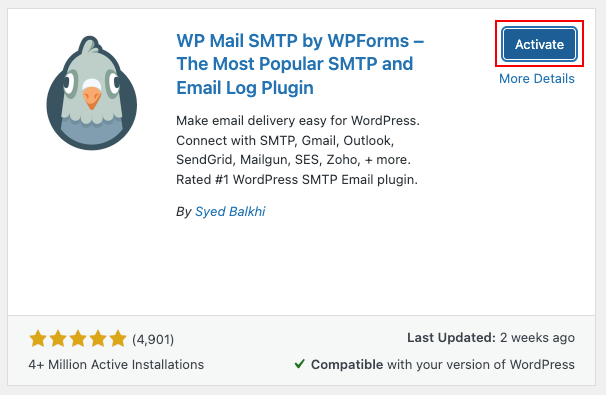
Μετά την εγκατάσταση, ενεργοποιήστε το πρόσθετο.
-
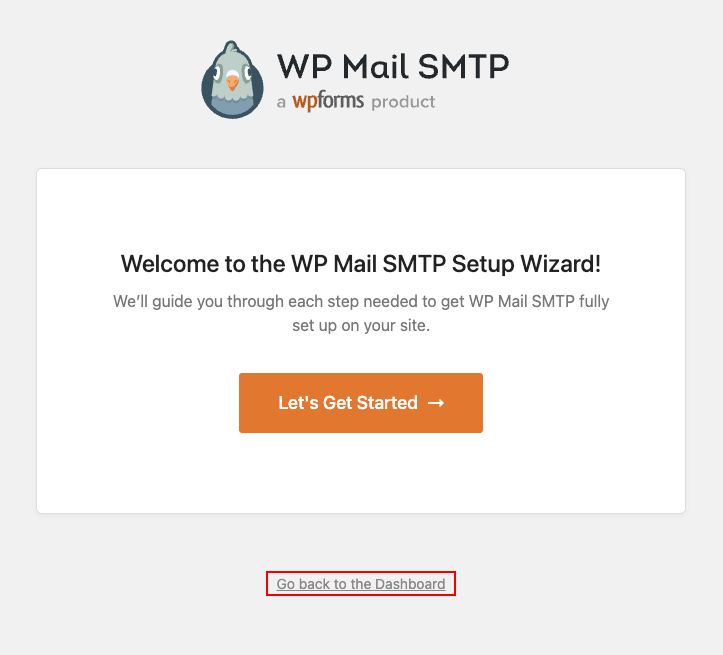
Με την ενεργοποίηση, θα εμφανιστεί το Setup Wizard. Πατήστε το κουμπί "Go back to the Dashboard" έτσι ώστε να παραμετροποιήσετε χειροκίνητα το πρόσθετο.
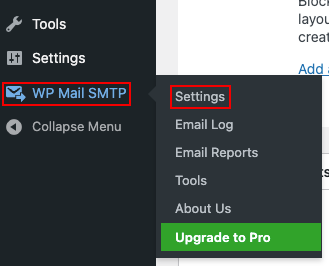
- Στο αριστερό μενού του WordPress, επιλέξτε WP Mail SMTP και στη συνέχεια την καρτέλα Settings.
-
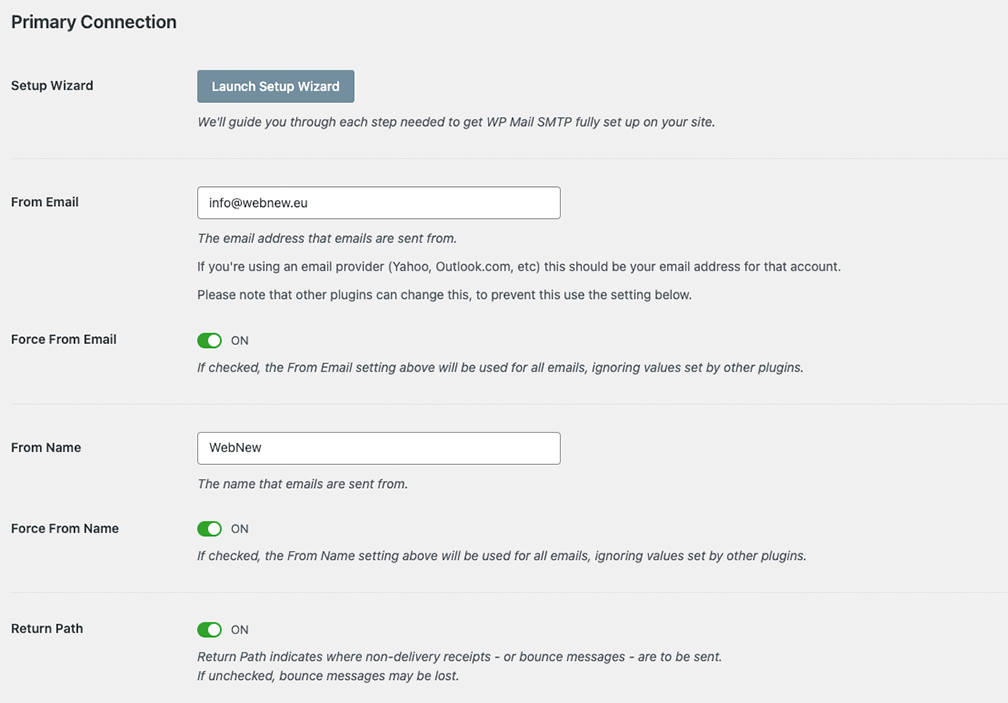
- Στο πεδίο From Email, εισάγετε τη διεύθυνση email που θέλετε να χρησιμοποιήσετε για την αποστολή των μηνυμάτων (πχ. info@webnew.eu).
- Στο πεδίο Force From Email, επιλέξτε το checkbox εάν θέλετε όλα τα email που θα αποστέλλονται από το WordPress να χρησιμοποιούν την παραπάνω διεύθυνση ως αποστολέα, ανεξάρτητα από το τι ορίζεται από άλλα plugins.
- Στο πεδίο From Name, εισάγετε το όνομα που θέλετε να εμφανίζεται ως αποστολέας των μηνυμάτων (πχ. WebNew).
- Στο πεδίο Force From Name, επιλέξτε το checkbox εάν θέλετε όλα τα email που θα αποστέλλονται από το WordPress να χρησιμοποιούν το παραπάνω όνομα ως αποστολέα, ανεξάρτητα από το τι ορίζεται από άλλα plugins.
- Στο πεδίο Return Path, επιλέξτε το checkbox εάν θέλετε να λαμβάνετε τα non-delivery receipts ή τα bounced μηνύματα.
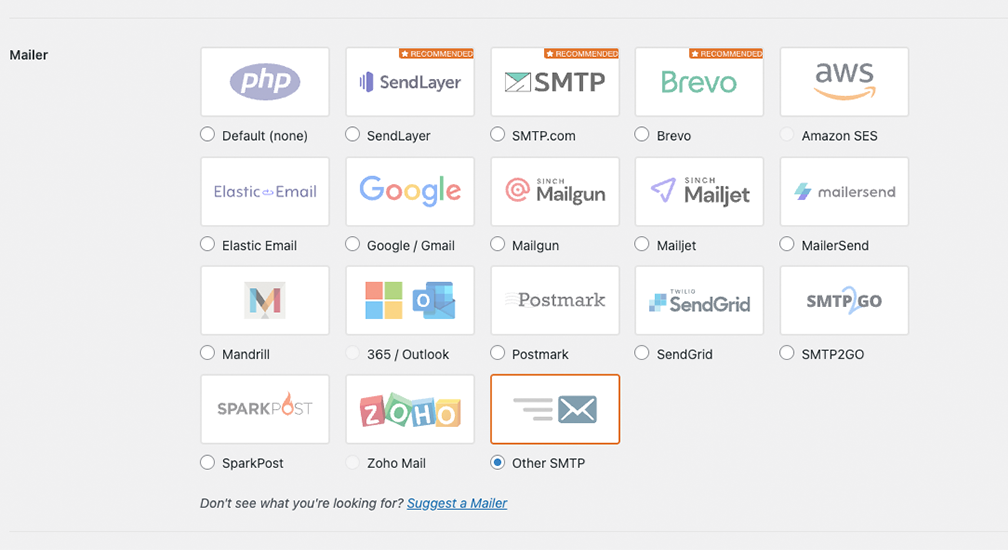
- Στο πεδίο Mailer, επιλέξτε Other SMTP για να ρυθμίσετε τα στοιχεία του SMTP server που θα χρησιμοποιηθεί για την αποστολή των email.
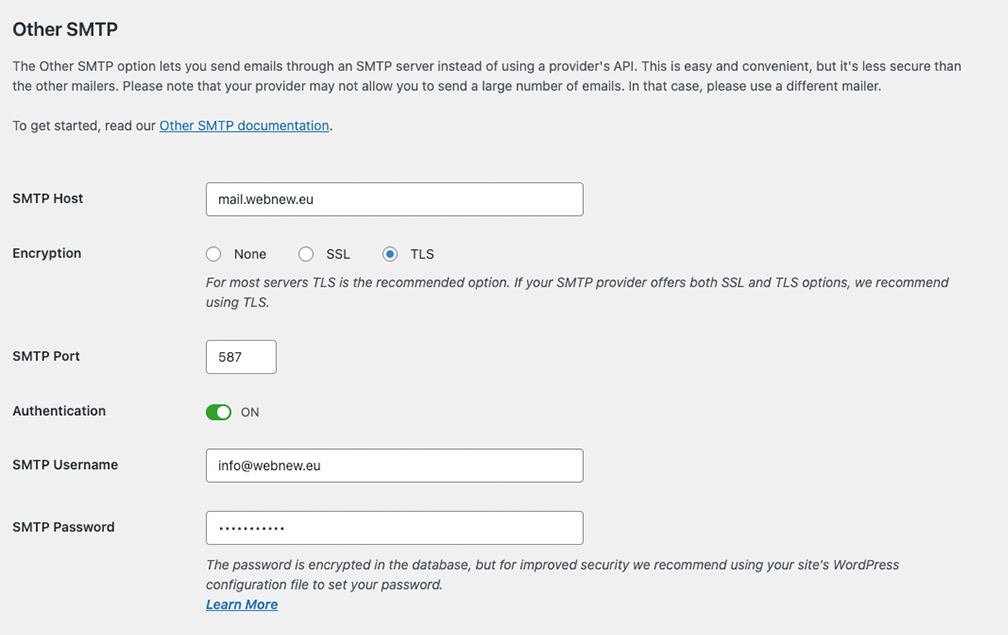
- SMTP Host: Εισάγετε τη διεύθυνση του SMTP server (π.χ. mail.webnew.eu).
- Encryption: Επιλέξτε SSL ή TLS ανάλογα με τις απαιτήσεις του server.
- SMTP Port: Ορίστε 465 για SSL ή 587 για TLS.
- Authentication: Βεβαιωθείτε ότι είναι ενεργοποιημένο.
- SMTP Username: Εισάγετε το πλήρες email σας (π.χ. info@webnew.eu).
- SMTP Password: Εισάγετε τον κωδικό πρόσβασης του συγκεκριμένου email λογαριασμού.
Για να ελέγξετε ότι όλα λειτουργούν σωστά, μεταβείτε στην καρτέλα WP Mail SMTP > Tools > Email Test και στείλτε ένα δοκιμαστικό email σε κάποια τρίτη διεύθυνσή σας. Ελέγξτε αν το email παραδόθηκε επιτυχώς.
Αν το email δεν παραδοθεί, ελέγξτε ξανά τις ρυθμίσεις SMTP, τον κωδικό πρόσβασης και τα στοιχεία του mailserver.


