


Το WordPress 7.0, σηματοδοτεί μια ιστορική αλλαγή στον
κόσμο του content management, την ενσωμάτωση τεχνητής νοημοσύνης απευθείας στον πυρήνα του CMS.
Με το νέο WordPress AI Client SDK και το σύστημα
των AI Connectors, οι διαχειριστές των websites μπορούν
πλέον να συνδέουν τα κορυφαία AI μοντέλα (Claude, ChatGPT και Gemini) χωρίς
την ανάγκη εγκατάστασης ξεχωριστών plugins.
Τι είναι οι AI Connectors στο WordPress 7.0;
Αντί κάθε plugin να διαχειρίζεται τη δική του σύνδεση API, τις ρυθμίσεις και την ταυτοποίηση, το WordPress παρέχει πλέον ένα ενοποιημένο σύστημα που κάθε τρίτο plugin μπορεί να χρησιμοποιήσει.
Προϋποθέσεις
Επίσης, είναι απαραίτητη η άντληση API keys από τους providers που θέλουμε να συνδεθούν στο WordPress site.
Πώς να αποκτήσετε API Key από τους providers
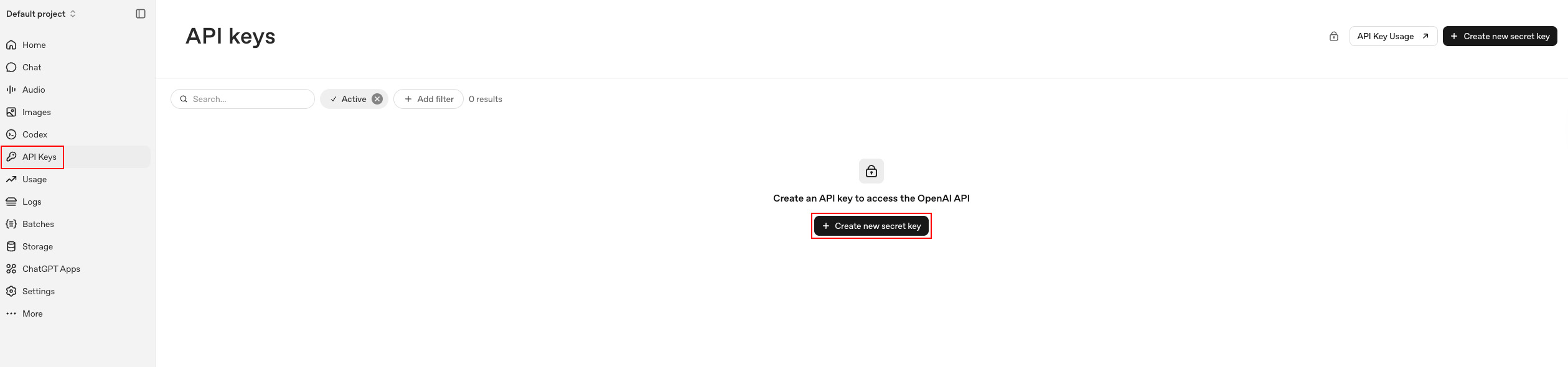
OpenAI (ChatGPT)
- Επισκεφθείτε το platform.openai.com
- Συνδεθείτε ή δημιουργήστε λογαριασμό
- Πηγαίνετε στο API Keys > Create new secret key
Anthropic (Claude)
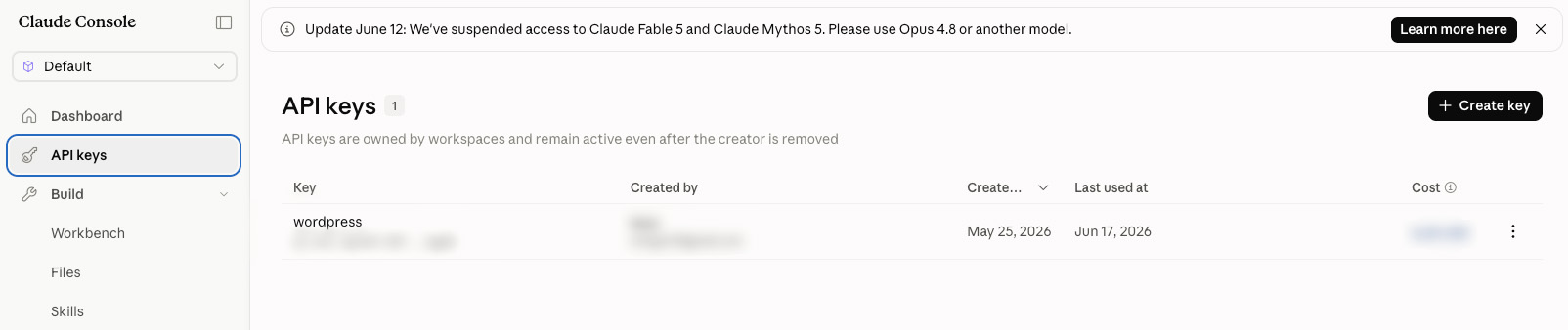
- Επισκεφθείτε το console.anthropic.com
- Δημιουργήστε λογαριασμό και συνδεθείτε
- Πηγαίνετε στο API Keys > Create Key
Google Gemini
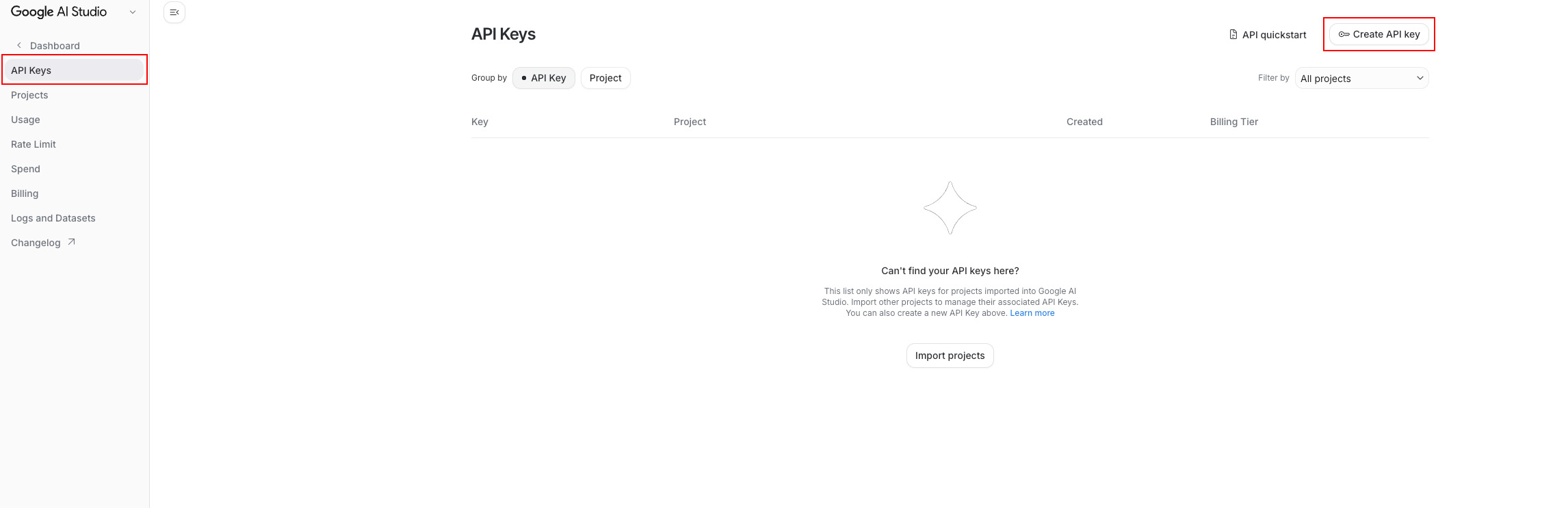
- Επισκεφθείτε το aistudio.google.com
- Συνδεθείτε με λογαριασμό Google
- Πηγαίνετε στο Get API Key > Create API Key
Ρύθμιση των connectors
Η ρύθμιση των AI connectors είναι αρκετά εύκολη διαδικασία και μπορεί να ολοκληρωθεί σε λίγα λεπτά.
-
Μετάβαση στους connectors
Από το διαχειριστικό περιβάλλον, μεταβείτε στο:
WordPress Admin > Settings > Connectors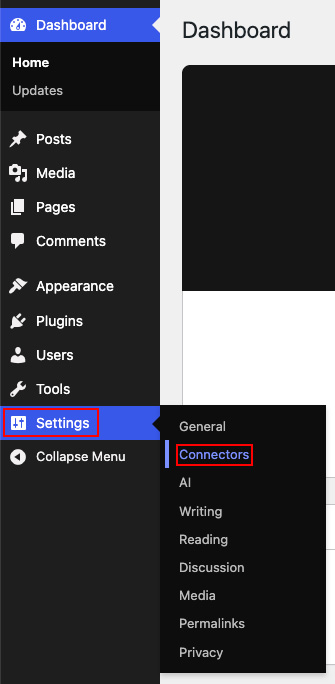
-
Εγκατάσταση του plugin του provider
Ο κάθε provider, έχει ξεχωριστή ενότητα στην σελίδα των Connectors.
Κάντε κλικ στο κουμπί εγκατάστασης στον επιθυμητό provider για να εγκατασταθεί απευθείας το αντίστοιχο plugin.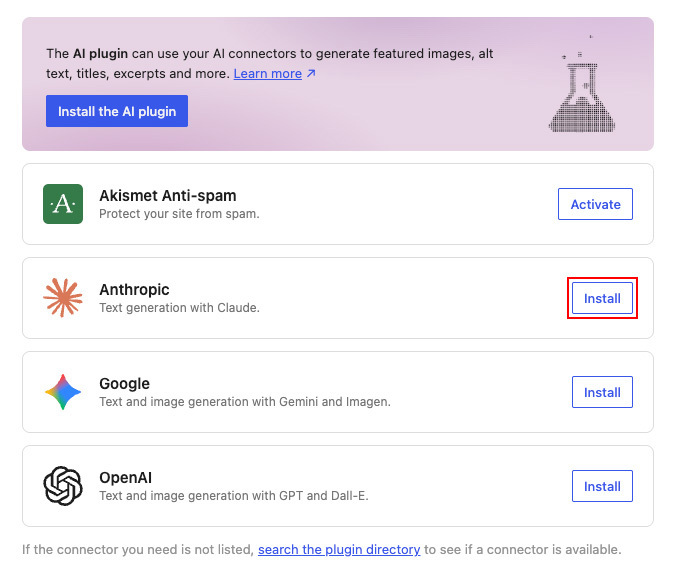
-
Εισαγωγή του API Key
Αφού εγκατασταθεί το plugin, θα εμφανιστεί ένα πεδίο για το API key, στο οποίο θα προστεθεί το κλειδί που αντλήσατε από τις σχετικές πλατφόρμες των providers.
Πατήστε Αποθήκευση. Το σύστημα θα ελέγξει αν το API key είναι έγκυρο. Αν όλα πάνε καλά, θα δείτε μήνυμα επιτυχίας.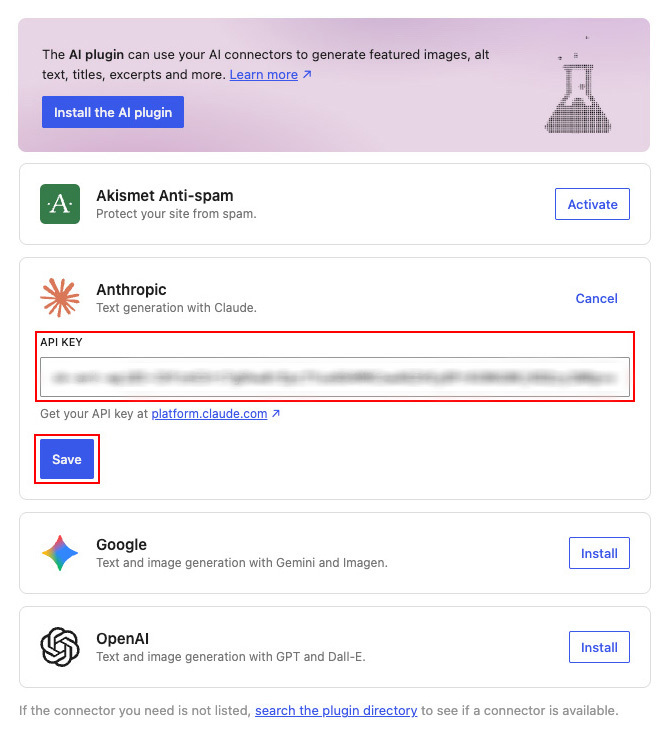
-
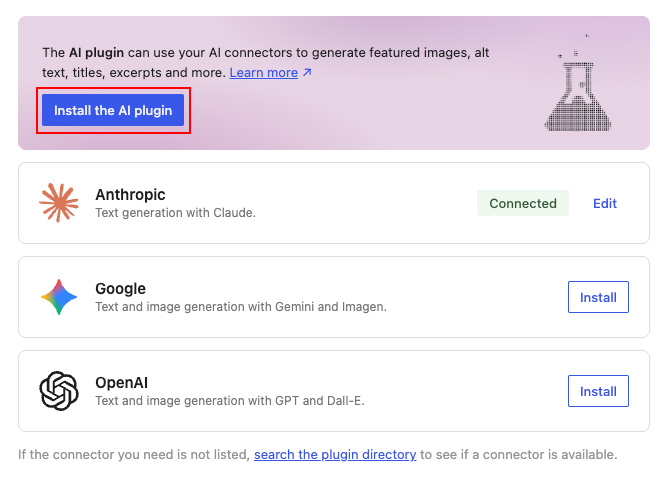
Εγκατάσταση του WordPress AI plugin
Πατήστε το κουμπί "Install the AI plugin" που βρίσκεται στο πάνω μέρος της σελίδας.
-
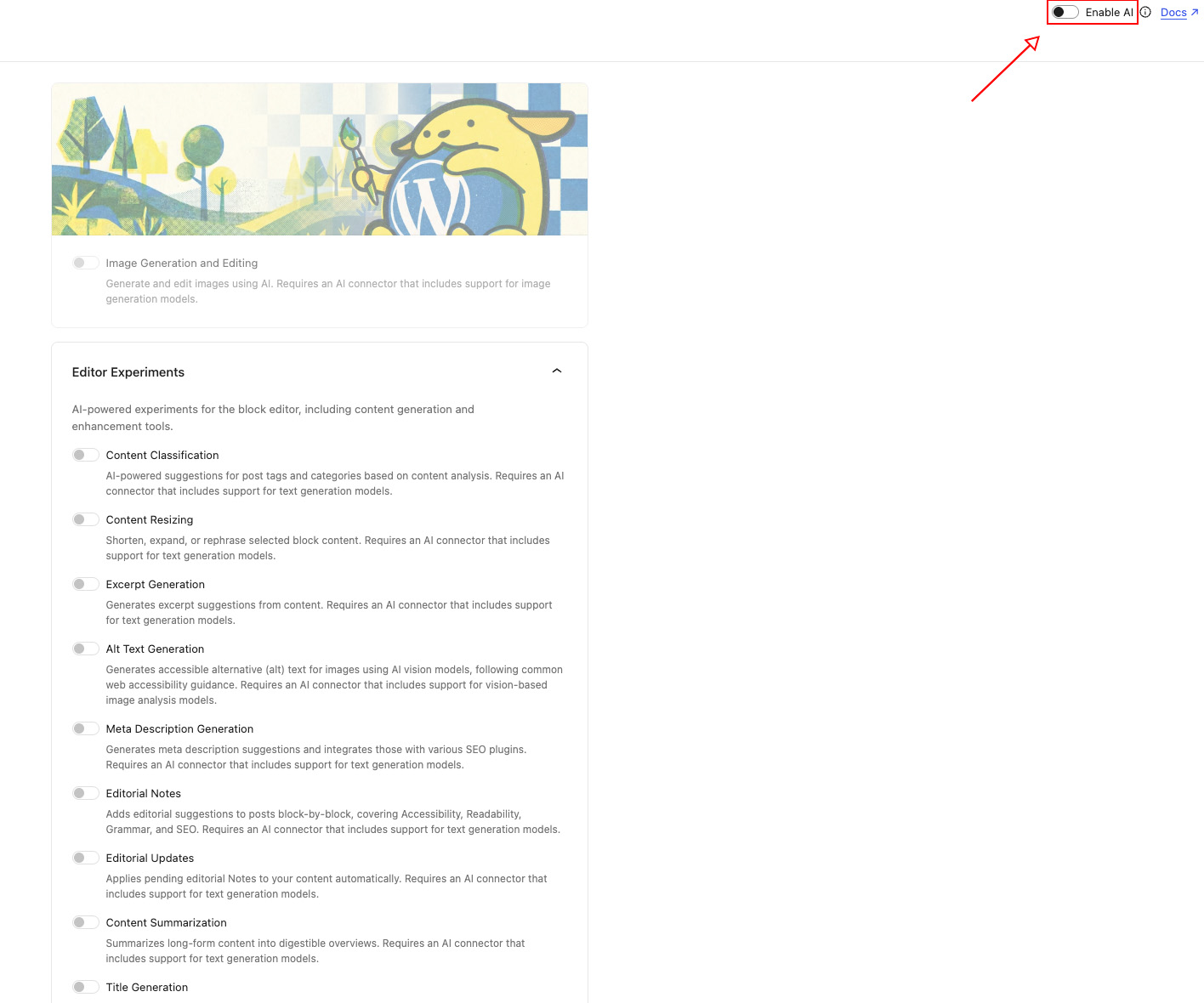
Ενεργοποίηση των δυνατοτήτων του WordPress AI plugin
Αφού εγκατασταθεί το plugin, θα εμφανιστεί ένα κουμπί "Control features in the AI plugin". Πατήστε το, ενεργοποιήστε την επιλογή "Enable AI" πάνω δεξιά και έπειτα επιλέξετε όλες τις δυνατότητες που θέλετε να χρησιμοποιήσετε.
Πώς μπορείτε να χρησιμοποιήσετε την AI στο WordPress
- Παραγωγή τίτλων δημοσιεύσεων
- Δημιουργία περιλήψεων
- Παραγωγή meta descriptions
- Editorial notes και σχόλια
- Ταξινόμηση περιεχομένου
- Σύντομη/εκτεταμένη αναδιατύπωση κειμένου
- Δημιουργία εικόνων (DALL-E της OpenAI ή Imagen της Google καθώς η Anthropic δεν έχει μοντέλο παραγωγής εικόνων έως τώρα)


